

O Certificado digital A1 é um arquivo que contém os dados de identificação de uma pessoa ou empresa. Além disso, ele permite assinar documentos e acessar serviços online com segurança e validade jurídica. Para usar o certificado digital A1 no seu navegador, você precisa instalar o arquivo no seu computador e configurar o navegador para reconhecê-lo.
Neste post, vamos mostrar como instalar o certificado digital A1 no Chrome, Firefox e Microsoft Edge.
Passo 1: Instale o certificado digital A1 no seu computador
Primeiramente, vamos começar com a instalação do certificado na máquina. Para fazer isso, você precisa ter o arquivo do certificado em formato .pfx ou .p12. Além disso, é necessário ter a senha de proteção do arquivo.
Caso você tenha comprado o certificado em uma autoridade certificadora, então você deve ter recebido esses dados por e-mail ou em um site de download. Entretanto, se você ainda não tem o arquivo do certificado, entre em contato com a sua autoridade certificadora para obtê-lo.
Agora, siga os passos abaixo para instalar o certificado digital A1 no seu computador:
- Clique duas vezes no arquivo do certificado para abrir o assistente de importação;
- Na primeira tela do assistente de importação, clique em Avançar;
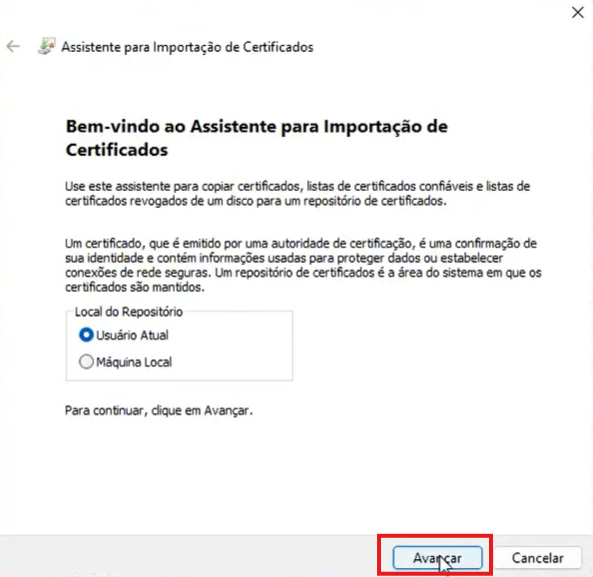
- Digite a senha de proteção do arquivo e marque a opção “Marcar esta chave como exportável”. Com isso, essa opção permite que você faça backup ou transfira o certificado para outro computador no futuro;
- Clique em Avançar;
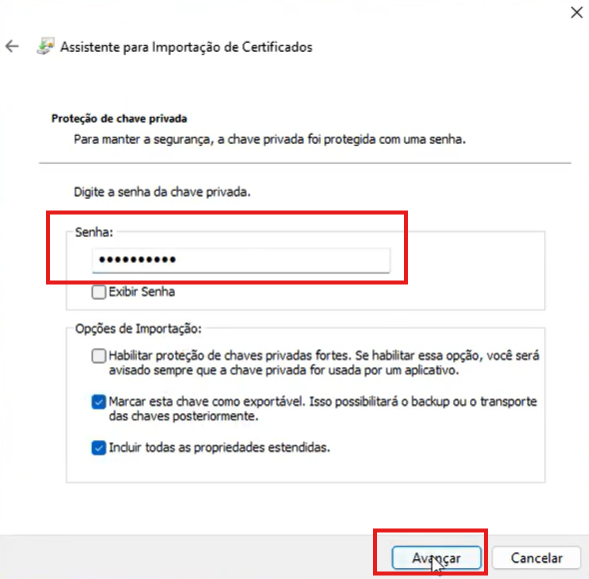
- Escolha a opção “Selecionar automaticamente o armazenamento de certificados com base no tipo de certificado” e então clique em Avançar;
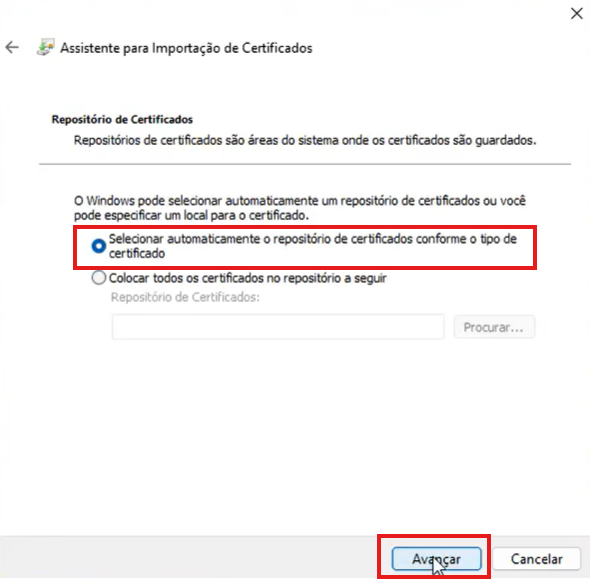
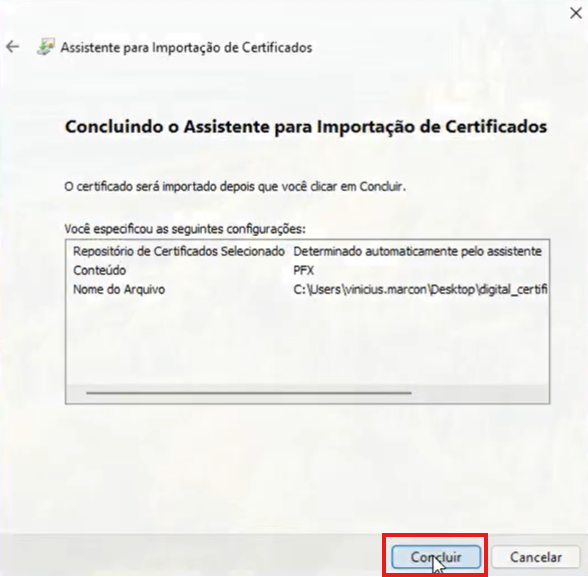
- Por fim, clique em Concluir para finalizar a importação;
- Você deve ver uma mensagem de confirmação dizendo que o certificado foi importado com sucesso.
Passo 2: Configure o seu navegador para usar o certificado digital A1
Após instalar o certificado digital A1 no seu computador, você precisa configurar o seu navegador para usá-lo. O processo pode variar um pouco dependendo do navegador que você usa, mas basicamente consiste em acessar as configurações de privacidade e segurança do navegador e selecionar o certificado que você acabou de instalar.
Veja como fazer isso nos principais navegadores:
Google Chrome:
- Primeiramente, abra o Chrome em uma nova guia e digitie “chrome://certificate-manager/”. Esse link dará acesso à aba de certificados locais:
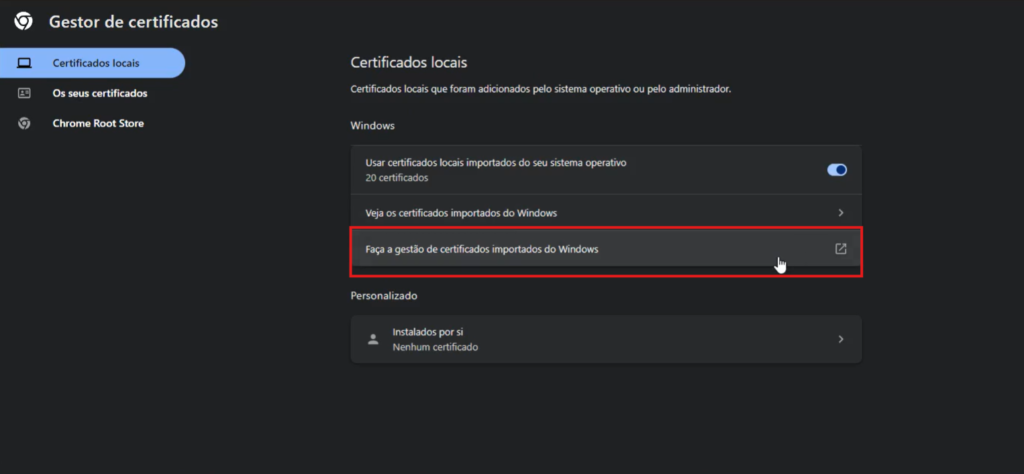
- Na tela de de Segurança, clique em “Faça a gestão de certificados importados do Windows”:
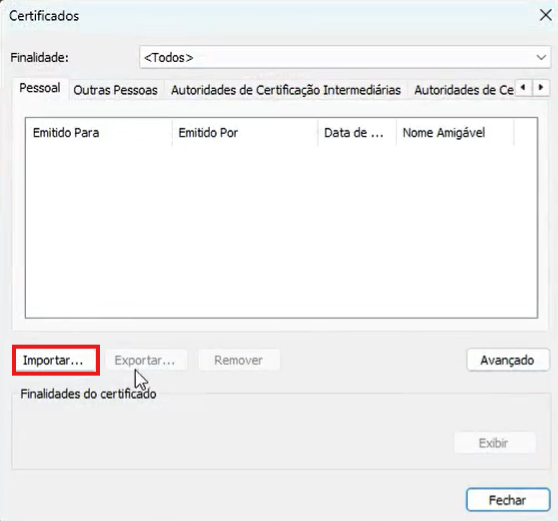
- Na janela que se abre, clique na opção para importar o Certificado:
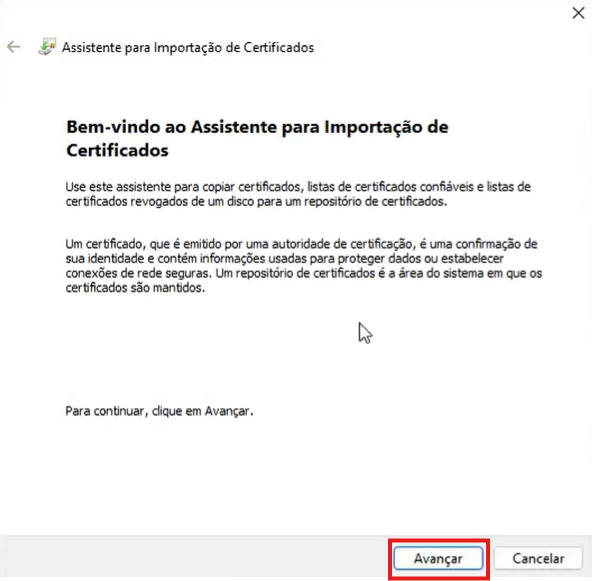
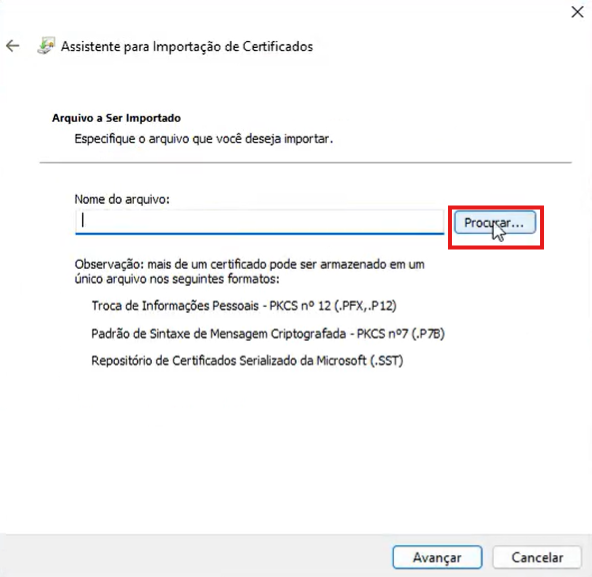
- Após isso, clique em “Avançar” e depois em “Procurar”, para importar a o Certificado Digital da pasta de seu computador.
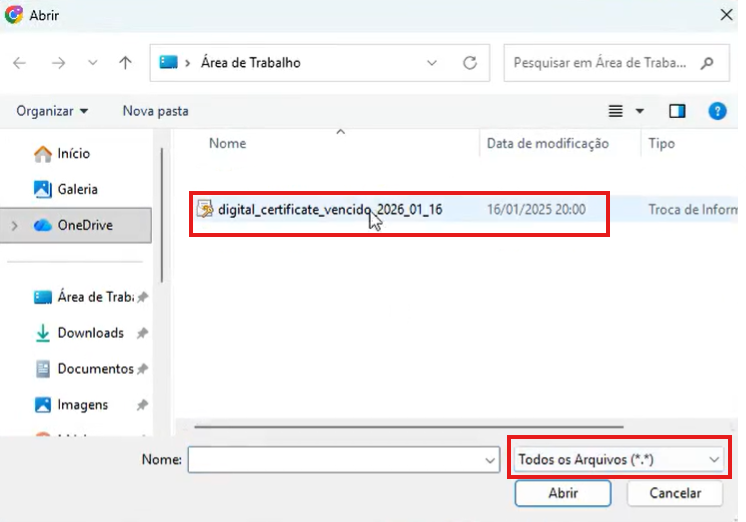
- Ao abrir a sua pasta no computador para importar o Certificado Digital, lembre-se de marcar o campo “Todos os Arquivos (*.*)”, e em seguida, selecionar o certificado:
- Após importar o certificado, você vai clicar em avançar. Depois disso, aparecerá o campo para você inserir a senha novamente e marcar a opção “Marcar esta chave como exportável”, assim como vimos no tópico de instalação do certificado digital.
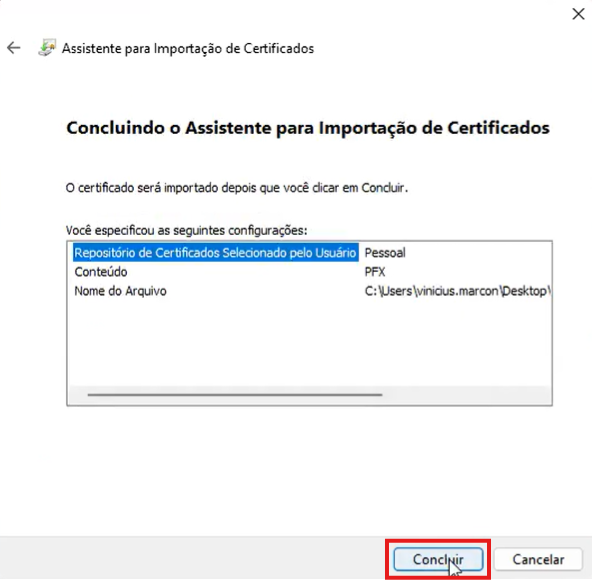
- Com a senha cadastrada, basta clicar em avançar até surgir o botão de “Concluir”, que finalizará este processo:
Mozilla Firefox:
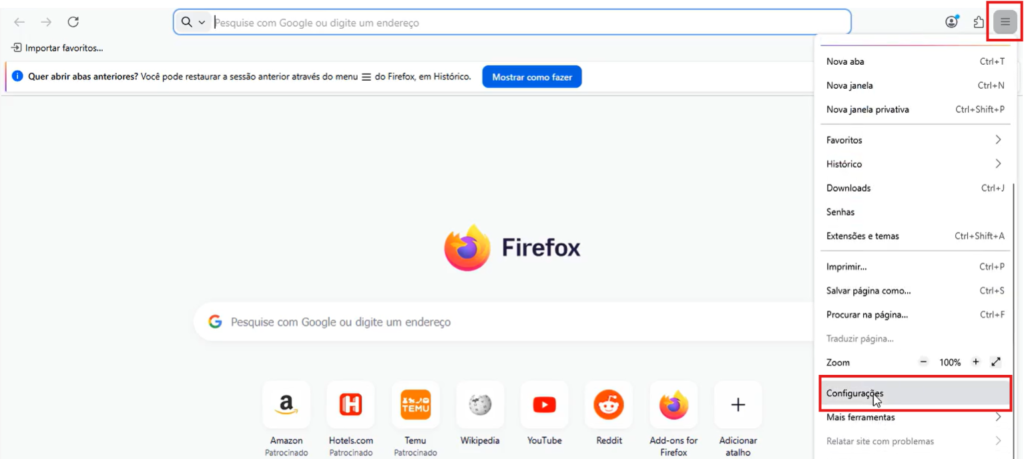
- Primeiramente, abra o Firefox e clique nos três traços horizontais no canto superior direito da tela. Após isso, clique em “Configurações”:
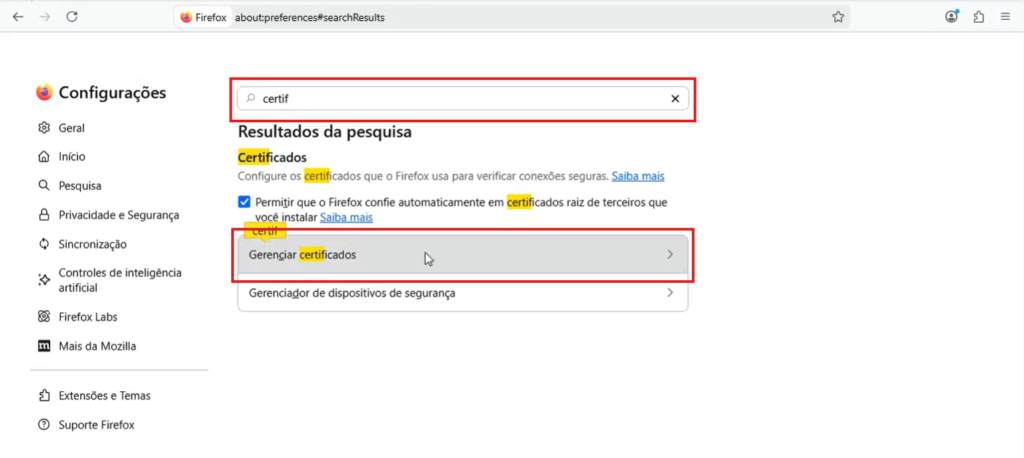
- Na tela de configurações, vá até a barra de pesquisa e busque “Certificados Digitais”. Depois disto, clique em “Gerenciar certificados”:
- Na tela de Gerenciador de certificados, clique em “Seus certificados” e importar. Selecione o certificado digital na sua máquina:
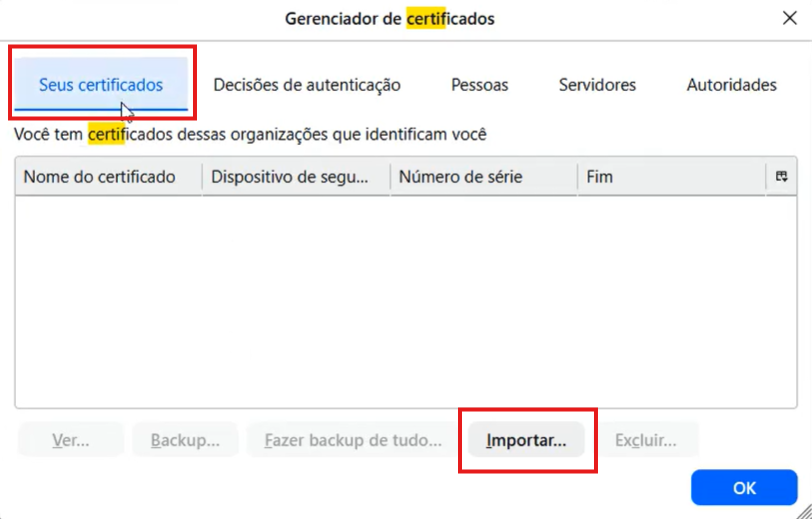
- No seu computador, selecione o arquivo do certificado e clique em “abrir”:
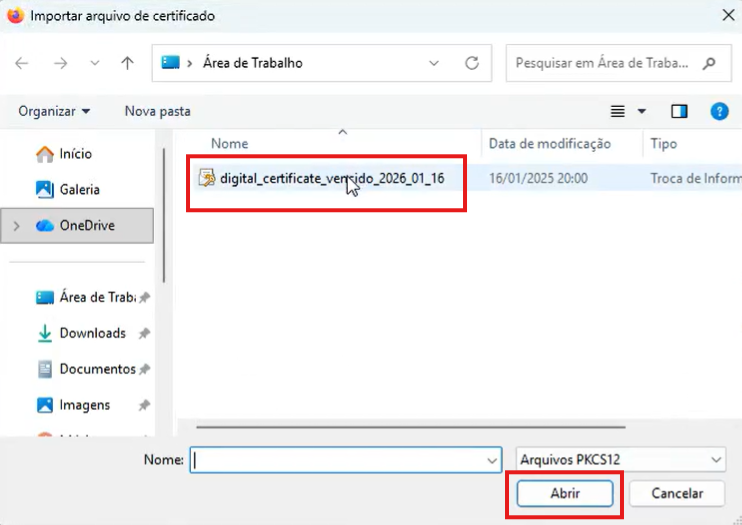
- Na sequência, abrirá um campo para você inserir a senha. Digite a senha e clique em entrar:
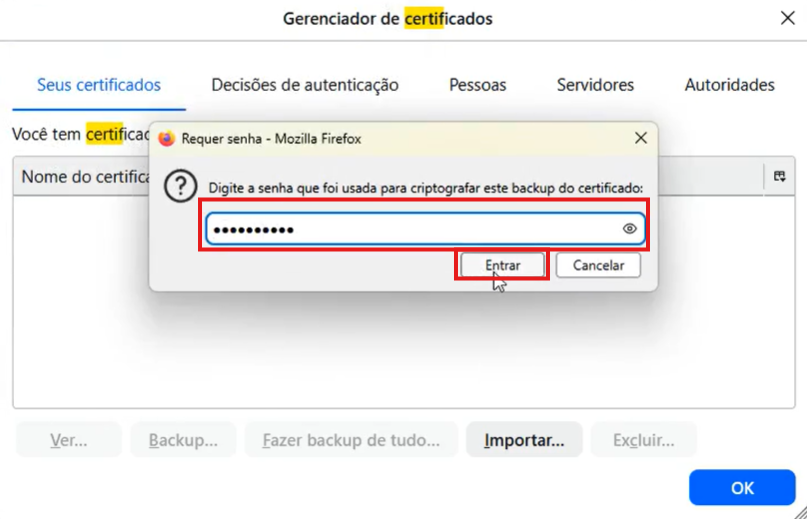
- Depois disso, o certificado já está importado e basta clicar em “OK” para finalizar a ação.
Microsoft Edge:
- Primeiramente, abra o Edge em uma nova guia e digitie “edge://certificate-manager/”. Assim como no Chrome, esse link também dará acesso à aba de certificados locais:
- Depois disso, no menu de opções clique em “Gerenciar certificados Windows”:
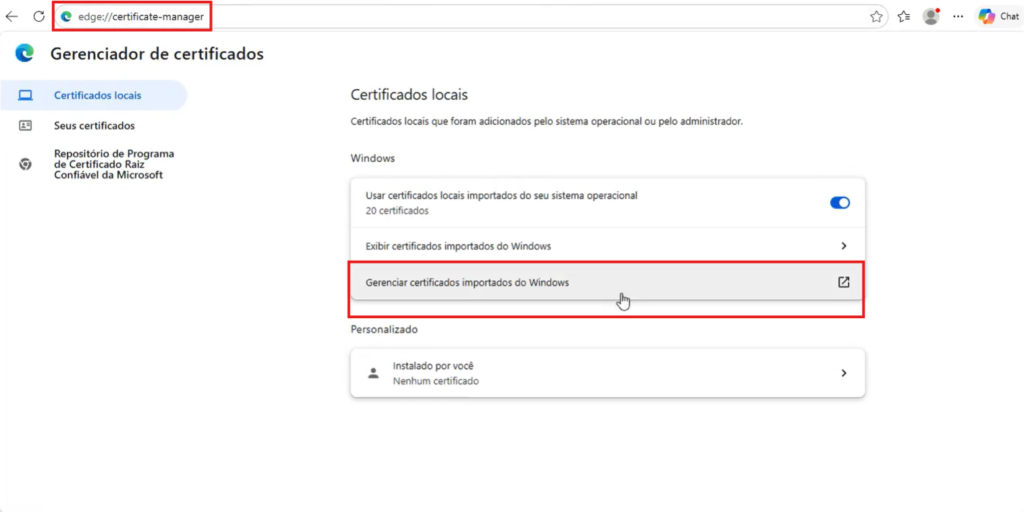
- A partir daí, o processo é o mesmo do Chrome:
- Na janela que se abre, clique na opção para importar o Certificado:
- Após isso, clique em “Avançar” e depois em “Procurar”, para importar a o Certificado Digital da pasta de seu computador.
- Ao abrir a sua pasta no computador para importar o Certificado Digital, lembre-se de marcar o campo “Todos os Arquivos (*.*)”, e em seguida, selecionar o certificado:
- Após importar o certificado, você vai clicar em avançar. Depois disso, aparecerá o campo para você inserir a senha novamente e marcar a opção “Marcar esta chave como exportável”, assim como vimos no tópico de instalação do certificado digital.
- Com a senha cadastrada, basta clicar em avançar até surgir o botão de “Concluir”, que finalizará este processo:
Pronto! Agora você já pode usar o seu certificado digital A1 no seu navegador para assinar documentos, assim como acessar serviços online com segurança e validade jurídica.
Lembre-se de manter o seu arquivo do certificado e a sua senha em um lugar seguro, pois eles são essenciais para usar o seu certificado. Esperamos que este tutorial tenha sido útil para você. Até a próxima!